VPN连不上的那一刻,你是不是也特别抓狂?邮件发不出去,会议进不去,YouTube看到一半突然断了,明明昨天还好好的,今天却全线崩溃。这种情况在国内用VPN的人几乎都遇到过,有时候是服务器被封,有时候是协议被识别,有时候纯粹是防火墙“心情不好”。
本文航线(7 节)
作为一个在国内用了七八年VPN的老用户,这些年踩过的坑可能比你想象的多。试过二十多个VPN服务商,经历过无数次连不上的崩溃时刻,也摸索出了一套比较实用的解决方法。最重要的是,我发现很多人遇到VPN连不上,第一反应就是卸载重装或者换VPN,其实90%的问题根本不需要这么折腾。
这篇文章会从最常见的5个连不上的原因讲起,然后给你8个按成功率排序的修复方法,还会详细讲不同设备(安卓、iPhone、Windows、Mac)的专属解决方案。另外,敏感时期怎么办、哪个运营商对VPN最友好、2026年哪些VPN还能用,这些实战经验也都会分享给你。
如果你现在就需要一个稳定可靠的VPN,根据这些年的使用经验,ExpressVPN是目前在国内表现最稳定的选择。它的连接成功率在85%以上,即使在敏感时期也很少完全断线,而且技术更新快,通常3-5天就能恢复。虽然价格偏高,但30天退款保证让你可以零风险试用,前往ExpressVPN官网了解详情,看看是否适合你的使用场景。接下来,让我们从问题根源开始,一步步搞定VPN连不上的困扰。
如果你想先看「2026 还能用的 VPN 实测排名 + 成功率/速度/运营商兼容性」,直接看这篇:
👉 2026年翻墙软件哪个好?实测5款最稳定的VPN推荐(含下载+支付教程)
中国VPN连不上怎么办?
VPN 连不上的 5 大常见原因
最近收到很多朋友的求助,说自己的VPN突然连不上了,尤其是在关键时刻需要查邮件或者开会的时候。作为一个在国内用了七八年VPN的老用户,我太理解这种抓狂的感觉了。其实VPN连不上并不可怕,可怕的是不知道问题出在哪儿。今天咱们就把最常见的5个原因摸透,下次遇到问题至少知道从哪儿下手。
如果你已经确定是「买得到但装不上/下载不到」,可以直接跳到安装教程:
👉 2026年在中国怎么下载VPN?iPhone/Android墙内可用安装教程
先说最容易被忽略的一个——网络本身的问题。很多时候根本不是VPN的锅,而是WiFi或者手机信号就有问题。我见过最离谱的一次,一个同事折腾了半天VPN,最后发现是路由器没插电。所以遇到连不上的时候,先别急着卸载重装,打开浏览器试试能不能上百度或者微博,确认基础网络是通的。连国内网站都打不开的话,那就是网络问题,跟VPN八竿子打不着。
防火墙升级是另一个常见原因。这个在国内用VPN的都懂,每隔一段时间就会来一次”大清洗”。尤其是重要会议期间、国庆、春节这种节点,防火墙就像打了鸡血一样,很多之前能用的服务器一夜之间就连不上了。如果平时用得好好的VPN突然全线阵亡,而且朋友圈里一堆人在喊”VPN挂了”,那八成就是这个原因。这时候别慌,通常过几天VPN服务商就会更新服务器,或者你可以试试切换到其他协议。
服务器IP被封也很常见。防火墙会定期扫描和封禁VPN服务器的IP地址,尤其是那些连接人数特别多的热门服务器。这就像打地鼠游戏,服务商更新一批IP,防火墙就封一批,然后再更新再封。我个人的习惯是不要总连同一个服务器,多备几个常用节点,这样某个被封了还有其他的顶上。有些VPN会提供”自动选择最佳节点”功能,这个挺有用的,能帮你避开已经被封的IP。
协议被识别和拦截的情况也不少。现在的深度包检测(DPI)技术越来越厉害,能识别出OpenVPN、IPSec这些常见协议的特征,然后直接给你掐断。这就是为什么有些VPN需要开启”混淆模式”或者”伪装模式”——把VPN流量伪装成普通的HTTPS流量,让防火墙认不出来。如果用的是老旧协议,或者没开混淆功能,很容易被识别然后断线。现在比较靠谱的做法是用WireGuard加混淆,或者专门针对中国优化的协议。
最后是APP或配置文件过期。这个特别容易被忽略。很多VPN服务商会定期更新客户端,加入新的反封锁技术或者更新服务器列表。如果一直用着半年前甚至一年前的老版本,里面的服务器列表和配置可能早就失效了。还有些VPN需要手动导入配置文件,这些文件也有有效期,过期了就连不上。定期检查更新很重要,尤其是遇到连不上的时候,第一时间去官网或者客服那里看看有没有新版本。
| 原因类型 | 判断方法 | 发生频率 | 解决难度 |
|---|---|---|---|
| 网络本身问题 | 测试能否访问国内网站 | ⭐⭐⭐⭐ | 简单 |
| 防火墙升级 | 查看是否敏感时期,朋友圈反馈 | ⭐⭐⭐ | 中等 |
| 服务器IP被封 | 单个服务器连不上,其他正常 | ⭐⭐⭐⭐⭐ | 简单 |
| 协议被识别 | 频繁断线,连上几分钟就掉 | ⭐⭐⭐ | 中等 |
| APP/配置过期 | 所有服务器都连不上 | ⭐⭐ | 简单 |
这5个原因覆盖了90%以上的VPN连接问题。弄清楚是哪个原因之后,解决起来就容易多了。下一部分会详细讲解决方法,但在那之前,得先能准确判断问题出在哪儿。先排查简单的(网络、版本),再处理复杂的(协议、服务器)——很多时候问题比想象的简单,别一上来就怀疑是防火墙针对你。
立即见效的 8 个 VPN 连接修复方法
原因分析完了,现在进入实战环节。这8个方法是这些年积累下来的,按照成功率从高到低排序。建议按顺序试,前面几个方法通常就能解决问题,不用全部试一遍。每个方法都会说明适用场景,这样能更快定位到有效的解决方案。
方法1:重启VPN应用(成功率:80%)
听起来有点傻,但这确实是最有效的方法。很多时候VPN卡在某个连接状态出不来,或者上一次连接的残留数据导致新连接失败。具体操作:
- 完全退出VPN应用
- 不是切到后台,是彻底关闭
- 安卓用户:在多任务界面划掉应用
- iPhone用户:双击Home键(或上划)后划掉应用
- 电脑用户:右键托盘图标选择”退出”
- 等待10秒钟
- 让系统完全释放网络连接
- 手机用户可以顺便清理一下后台
- 重新打开并连接
- 打开VPN应用
- 选择服务器
- 点击连接按钮
如果连接进度卡在85%或者显示”正在连接”超过30秒,十有八九重启就能解决。有些VPN需要点”断开”按钮,等它完全断开后再点”连接”,这样成功率更高。
方法2:切换服务器节点(成功率:75%)
如果重启不行,那很可能是当前连的那个服务器IP被封了。这时候别死磕,赶紧换个节点:
优先选择顺序:
- 地理位置近的服务器
- 香港(延迟最低,通常20-40ms)
- 日本(延迟30-60ms)
- 新加坡(延迟60-80ms)
- 美国西海岸服务器(如果亚洲节点都不行)
- 洛杉矶
- 旧金山
- 西雅图
- 避开热门节点
- 不选名字里带”1″、”2″的服务器
- 这些通常是最热门的,也最容易被盯上
- 选那些标着”5″、”8″或者没数字的,反而可能更稳定
方法3:更换连接协议(成功率:65%)
如果换了好几个服务器还是不行,就该考虑协议问题了。
推荐尝试顺序:
- 混淆模式协议(如果VPN有)
- 进入设置 → 连接协议
- 选择”Stealth”、”Camouflage”或”混淆模式”
- 这些能把VPN流量伪装成普通HTTPS
- WireGuard协议
- 新一代协议,速度快
- 特征不明显,相对难被识别
- OpenVPN TCP端口443
- 设置 → 协议 → OpenVPN TCP
- 高级设置 → 端口 → 443
- 这是HTTPS用的端口,防火墙不太敢乱封
方法4:关闭IPv6协议(成功率:55%)
这个方法比较冷门但很有效。有些VPN在IPv6环境下会出现DNS泄漏或者连接失败。
Windows系统:
- 打开”控制面板” → “网络和Internet”
- 点击”网络和共享中心”
- 点击左侧”更改适配器设置”
- 右键当前网络连接 → “属性”
- 取消勾选”Internet协议版本6(TCP/IPv6)”
- 点击”确定”
Mac系统:
- 打开”系统偏好设置” → “网络”
- 选择当前网络连接
- 点击”高级”
- 选择”TCP/IP”标签
- 将”配置IPv6″改为”仅本地链接”或”关闭”
- 点击”好” → “应用”
安卓手机:
- 打开”设置” → “移动网络”
- 点击”接入点名称(APN)”
- 选择当前使用的APN
- 找到”APN协议”
- 改为”IPv4″
- 保存设置
iPhone:
- 打开”设置” → “无线局域网”
- 点击已连接WiFi右侧的”i”图标
- 找到”配置IPv6″
- 改为”关闭”
关掉之后重新连VPN,很多时候就能成功。不用担心影响正常上网,现在国内大部分网络还是以IPv4为主。
方法5:清除DNS缓存(成功率:50%)
DNS缓存污染也是个常见问题。设备可能缓存了旧的、被污染的DNS记录,导致VPN连不上。
Windows:
- 按”Win + R”打开运行窗口
- 输入”cmd”回车
- 在命令提示符中输入:
ipconfig /flushdns - 回车执行
- 看到”成功刷新DNS解析缓存”即可
Mac:
- 打开”终端”(应用程序 → 实用工具 → 终端)
- 输入:
sudo killall -HUP mDNSResponder - 回车并输入管理员密码
- 执行完成后重启设备
安卓手机:
- 下拉通知栏
- 打开”飞行模式”
- 等待5秒
- 关闭”飞行模式”
- 等待网络重新连接
iPhone:
- 打开”设置” → “通用”
- 滑到底部点击”还原”
- 选择”还原网络设置”
- 输入密码确认
- 注意:这会清除所有WiFi密码,需要重新输入
方法6:调整MTU值(成功率:40%)
MTU(最大传输单元)如果设置不当,会导致数据包被丢弃。一般建议把MTU值设到1400或1300。
如果VPN客户端支持:
- 打开VPN设置
- 找到”高级设置”或”连接设置”
- 找到”MTU”选项
- 改为1400或1300
- 保存并重新连接
Windows手动设置:
- 按”Win + R”输入”regedit”
- 导航到:
HKEY_LOCAL_MACHINE\SYSTEM\CurrentControlSet\Services\Tcpip\Parameters\Interfaces - 找到当前网络适配器
- 新建DWORD值,命名为”MTU”
- 设置值为1400(十进制)
- 重启电脑
Mac/Linux:
- 打开终端
- 输入:
sudo ifconfig en0 mtu 1400(en0是网卡名称,可能不同) - 回车执行
如果VPN能连上但打不开网页,或者网速特别慢,试试降低MTU值,可能会有奇效。
方法7:更新或重装VPN应用(成功率:70%)
如果上面方法都不行,那很可能是客户端本身有问题。
更新流程:
- 打开VPN应用
- 查看”设置” → “关于”
- 检查当前版本号
- 访问VPN官网查看最新版本
- 如果有新版本:
- 电脑:下载安装包覆盖安装
- 手机:应用商店更新(需要外区账号)
重装流程:
- 完全卸载旧版本
- Windows:控制面板 → 程序 → 卸载
- Mac:拖到废纸篓,或用AppCleaner
- 手机:长按图标删除
- 清理残留文件(可选但推荐)
- Windows:删除
C:\Program Files\[VPN名称]文件夹 - Mac:删除
~/Library/Application Support/[VPN名称]
- 重新下载安装
- 从官方网站下载(不要用应用商店版本)
- 安装完成后重启设备
- 重新登录配置
- 输入账号密码
- 重新设置偏好
方法8:联系客服获取最新节点(成功率:90%)
如果前面7个方法都试了还是不行,直接找客服。靠谱的VPN服务商都有24/7客服,而且他们手里有最新的服务器列表和配置文件。
联系方式优先级:
- 在线聊天(最快)
- 打开VPN官网
- 找到”Support”或”帮助”
- 点击聊天图标
- 说明问题并提供:
- 使用的设备
- 试过的方法
- 错误提示信息
- 发送邮件(需要等待)
- 用国内邮箱(QQ邮箱、163邮箱)
- 主题写明”VPN连接问题”
- 正文包含:
- 你的账号(不要写密码)
- 使用的设备和系统版本
- 试过的解决方法
- 具体错误信息或截图
- 通常24小时内回复
- 社交媒体(应急)
- Telegram官方频道
客服通常会给你专属的连接方案,有些服务器只有客服才知道,不会公开在客户端里,就是为了防止被批量封禁。
| 解决方法 | 操作难度 | 成功率 | 所需时间 | 适用场景 |
|---|---|---|---|---|
| 重启应用 | ⭐ | 80% | 1分钟 | 卡在连接状态 |
| 切换节点 | ⭐ | 75% | 2分钟 | 单个服务器问题 |
| 更换协议 | ⭐⭐ | 65% | 3分钟 | 频繁断线 |
| 关闭IPv6 | ⭐⭐ | 55% | 5分钟 | DNS泄漏 |
| 清除DNS | ⭐⭐ | 50% | 3分钟 | 域名解析失败 |
| 调整MTU | ⭐⭐⭐ | 40% | 10分钟 | 能连但打不开网页 |
| 重装应用 | ⭐⭐ | 70% | 10分钟 | 所有方法都失败 |
| 联系客服 | ⭐ | 90% | 30分钟 | 大规模封锁期间 |
90%的问题用前3个方法就能解决。如果发现需要频繁使用后面几个复杂方法,那可能该考虑换个更稳定的VPN了。在敏感时期,所有VPN都可能出问题,这时候耐心等待比瞎折腾更有效。服务商会在几天内更新对策,到时候自然就恢复了。
不同设备的专属解决方案(手机/电脑/路由器)
虽然前面讲的方法通用性很强,但不同设备确实有各自的特殊问题。很多人在手机上能用的VPN,换到电脑上就不行,或者反过来。这不是巧合,而是因为不同平台的网络栈、权限机制、应用限制都不一样。下面分别讲讲各个平台的专属技巧,这些是在不同设备上踩坑总结出来的经验。
安卓手机解决方案
安卓手机的灵活性最高,但也最容易出幺蛾子。
问题1:国产安卓系统的杀后台
小米、华为、OPPO这些系统为了省电,特别喜欢杀后台应用。VPN在后台一被杀,连接就断了。
解决步骤:
- 加入后台白名单
- 打开”手机管家”或”设置”
- 找到”应用管理”
- 选择VPN应用
- 开启”允许后台运行”
- 取消电量限制
- 同样在应用管理中
- 找到”电池”或”耗电管理”
- 选择”不限制”或”允许后台活动”
- 允许自启动
- 在应用管理或”自启动管理”中
- 找到VPN应用
- 开启”允许自启动”
这三个权限都要给,缺一不可。
问题2:应用商店的阉割版
国内应用商店(小米商店、华为应用市场)上架的VPN应用很多都是阉割版,要么功能受限,要么服务器列表不全。
解决方案:
- 下载官方完整版APK
- 用浏览器访问VPN官网
- 找到”Download”或”下载”页面
- 下载Android版APK文件
- 允许安装未知来源
- 安装时系统会提示”未知来源”
- 点击”设置”进入权限页面
- 开启”允许安装未知应用”
- 返回继续安装
- 安装后关闭权限(安全考虑)
- 安装完成后
- 回到”设置” → “应用管理”
- 关闭”安装未知应用”权限
问题3:VPN与某些APP冲突
如果发现某些APP在VPN环境下用不了(比如支付宝、微信支付):
方法A:使用分应用代理
- 打开VPN设置
- 找到”分应用代理”或”分流”选项
- 选择”排除模式”
- 勾选需要直连的应用(支付宝、微信等)
- 保存设置
方法B:使用应用双开
- 打开系统”设置”
- 找到”应用双开”或”应用分身”
- 选择需要双开的应用
- 一个走VPN,一个走正常网络
安卓专属技巧速查表:
| 问题类型 | 现象 | 解决方法 | 涉及品牌 |
|---|---|---|---|
| 后台被杀 | 锁屏后断线 | 加入白名单,关闭电池优化 | 小米/华为/OPPO/vivo |
| 连接权限 | 提示VPN配置错误 | 设置-VPN-允许VPN配置 | 所有品牌 |
| 分应用代理 | 某些APP用不了 | 开启分应用模式,排除国内APP | 支持分流的VPN |
| 阉割版应用 | 服务器列表少 | 官网下载完整版APK | 所有品牌 |
iPhone解决方案
iPhone的问题主要集中在中国区App Store。由于政策原因,国区已经下架了所有主流VPN应用。
问题1:无法下载VPN应用
解决方案A:使用外区Apple ID
- 获取外区Apple ID
- 注册一个新的Apple ID
- 国家/地区选择”美国”或”香港”
- 不需要绑定付款方式
- 切换App Store账号
- 打开”设置”
- 点击顶部Apple ID
- 滑到底部点击”退出登录”(仅退出App Store)
- 或直接在App Store里切换账号
- 下载VPN应用
- 打开App Store
- 搜索VPN名称
- 下载安装
- 切回国区账号
- 下载完成后可以切回
- VPN应用不会被删除
解决方案B:使用Testflight
- 下载Testflight应用(App Store有)
- 向VPN服务商申请测试版邀请链接
- 在Safari中打开邀请链接
- 自动跳转到Testflight安装
问题2:VPN配置描述文件问题
有些VPN需要安装配置描述文件才能工作。
安装步骤:
- 在VPN应用中选择”添加配置”
- 点击”允许”下载描述文件
- 打开”设置” → “通用”
- 看到”VPN与设备管理”或”描述文件”
- 点击进入
- 选择下载的描述文件
- 点击”安装”
- 输入手机密码
- 点击右上角”安装”确认
- 安装完成点击”完成”
检查配置:
- 打开”设置” → “通用” → “VPN与设备管理”
- 确认VPN配置已添加
- 回到”设置” → “VPN”
- 检查VPN配置是否出现在列表中
问题3:iCloud专用代理冲突
iOS 15以后,苹果推出了iCloud Private Relay功能,这个跟VPN有冲突。
关闭步骤:
- 打开”设置”
- 点击顶部你的名字(Apple ID)
- 点击”iCloud”
- 找到”专用代理”或”Private Relay”
- 关闭开关
- 确认关闭
问题4:VPN始终开启功能
这个功能要谨慎使用,在国内用反而容易出问题。
关闭方法:
- 打开”设置” → “通用” → “VPN”
- 点击VPN配置右侧的”i”图标
- 关闭”按需连接”或”VPN始终开启”
- 返回
需要的时候手动连接就行。
iPhone专属注意事项:
| 问题 | 解决方法 | 风险提示 |
|---|---|---|
| 无法下载VPN | 切换到美区/港区App Store | 需要外区Apple ID |
| 配置文件无法安装 | 通用-VPN与设备管理-信任 | 只信任知名VPN |
| iCloud代理冲突 | 关闭iCloud Private Relay | 关闭后失去苹果隐私保护 |
| 频繁断线 | 关闭”VPN始终开启” | 需要手动连接 |
Windows电脑解决方案
Windows电脑的VPN问题通常跟防火墙和杀毒软件有关。
问题1:防火墙拦截
Windows Defender、360安全卫士这些安全软件,有时候会把VPN的网络请求当成可疑行为拦截掉。
添加到信任列表:
- Windows Defender设置
- 打开”设置” → “更新和安全”
- 点击”Windows安全中心”
- 点击”病毒和威胁防护”
- 滑到底部点击”管理设置”
- 找到”排除项” → “添加排除项”
- 选择”文件夹”
- 浏览到VPN安装目录
- 添加整个文件夹
- 360安全卫士设置
- 打开360安全卫士
- 点击”木马查杀”
- 点击右下角”信任区”
- 添加VPN程序文件
- 保存设置
临时测试方法:
- 临时关闭防火墙
- 尝试连接VPN
- 如果成功,说明是防火墙问题
- 添加信任后重新打开防火墙
问题2:DNS设置冲突
很多Windows用户手动设置过DNS,这可能导致VPN连上后无法正常访问外网。
改为自动获取DNS:
- 打开”控制面板” → “网络和Internet”
- 点击”网络和共享中心”
- 点击左侧”更改适配器设置”
- 右键当前网络连接 → “属性”
- 双击”Internet协议版本4(TCP/IPv4)”
- 选择”自动获得DNS服务器地址”
- 点击”确定”
如果还不行,强制使用VPN的DNS:
- 在VPN设置中找到”DNS设置”
- 选择”使用VPN提供的DNS”
- 保存并重新连接
问题3:TAP网卡驱动问题
很多VPN(尤其是OpenVPN系的)需要安装TAP网卡适配器才能正常工作。
重新安装TAP驱动:
- 禁用再启用
- 右键”此电脑” → “管理”
- 点击”设备管理器”
- 展开”网络适配器”
- 找到”TAP-Windows Adapter V9″
- 右键 → “禁用设备” → 确认
- 等待5秒
- 右键 → “启用设备”
- 卸载重装(如果上面方法无效)
- 在设备管理器中右键TAP适配器
- 选择”卸载设备”
- 勾选”删除驱动程序”
- 确认卸载
- 重新安装VPN客户端
- 会自动重装TAP驱动
问题4:Windows 11智能应用控制
Windows 11的智能应用控制会阻止未经验证的应用运行。
调整设置:
- 打开”设置” → “隐私和安全性”
- 点击”Windows安全中心”
- 点击”应用和浏览器控制”
- 点击”基于声誉的保护设置”
- 找到”智能应用控制”
- 改为”评估模式”或”关闭”
- 重启VPN应用
Mac电脑解决方案
Mac相对省心,但也有独特的坑。
问题1:系统扩展权限
macOS对网络扩展管控很严,第一次装VPN时必须授权。
授权步骤:
- 安装VPN时
- 安装过程中会弹出提示
- 点击”打开系统偏好设置”
- 手动授权
- 打开”系统偏好设置”(或”系统设置”)
- 点击”安全性与隐私”
- 在底部看到”已阻止系统扩展”提示
- 点击”允许”
- 输入管理员密码
- 授予完全磁盘访问权限(部分VPN需要)
- “系统偏好设置” → “安全性与隐私”
- 点击”隐私”标签
- 选择”完全磁盘访问权限”
- 点击左下角锁图标解锁
- 点击”+”添加VPN应用
- 勾选VPN应用
问题2:Gatekeeper阻止
macOS不允许运行未签名的应用,从官网下载的VPN安装包有时会被拦截。
正确打开方式:
- 不要双击安装包
- 右键点击安装包
- 选择”打开”(不是”双击打开”)
- 在弹出的对话框中点击”打开”
- 按提示完成安装
临时关闭Gatekeeper:
- 打开”终端”
- 输入:
sudo spctl --master-disable - 回车并输入管理员密码
- 安装VPN
- 安装完成后输入:
sudo spctl --master-enable - 改回原设置
问题3:网络位置功能
Mac有个很棒的功能叫”网络位置”,可以保存不同的网络配置。
创建VPN专用网络位置:
- 打开”系统偏好设置” → “网络”
- 点击”位置”下拉菜单
- 选择”编辑位置”
- 点击”+”添加新位置
- 命名为”VPN配置”
- 点击”完成”
- 在新位置中配置DNS、代理等设置
- 点击”应用”
切换位置:
- 点击顶部苹果菜单
- 选择”位置”
- 切换到想要的位置
电脑平台对比:
| 平台 | 主要问题 | 解决难度 | 推荐方案 |
|---|---|---|---|
| Windows | 杀软拦截/DNS冲突 | ⭐⭐⭐ | 添加信任/自动DNS |
| Mac | 系统权限/签名验证 | ⭐⭐ | 授予权限/右键打开 |
| 安卓 | 杀后台/应用限制 | ⭐⭐ | 加白名单/官网下载 |
| iPhone | 商店限制/配置冲突 | ⭐⭐⭐⭐ | 外区ID/关闭冲突功能 |
路由器解决方案
在路由器上配置VPN是最一劳永逸的办法,家里所有设备都能自动走VPN,不用每个设备单独装。但这也是技术难度最高的方案。
前提条件检查:
- 路由器是否支持VPN
- 普通家用路由器(小米、TP-Link、华硕)需要刷固件
- 部分高端路由器原生支持
- 可以买支持VPN的路由器
- 或者买小型软路由(比如N100软路由)做旁路由
- 是否需要刷固件
- OpenWRT固件
- 梅林固件(华硕路由器专用)
- 注意:刷固件有风险,可能导致路由器变砖
核心问题:分流规则
全局代理会导致国内网站很慢,甚至无法访问支付宝、微信。
分流规则配置思路:
- 国内IP和域名 → 直连
- 国外IP和域名 → 走VPN
- 需要用到:
- dnsmasq(DNS分流)
- chinadns(智能DNS)
- 国内IP地址列表(需要维护)
如果觉得复杂:
- 有些VPN服务商提供专用的路由器插件
- 内置了分流规则
- 装上就能用
性能瓶颈问题:
普通路由器的CPU很弱,跑VPN加密很吃力。
性能参考:
- 普通路由器:10-20Mbps
- 高性能路由器(BCM4908芯片):50-100Mbps
- 软路由(N100):300Mbps+
解决方案:
- 买高性能路由器
- 用软路由
- 使用支持硬件加密的VPN协议(如WireGuard)
双路由器方案:
这是最稳定但也最麻烦的方案。
配置方法:
- 主路由器
- 连接宽带
- 处理正常上网
- 不安装VPN
- 二级路由器
- 刷VPN固件
- 连接到主路由
- 需要科学上网的设备连这个
优点:
- 国内访问速度快
- 灵活控制哪些设备走VPN
- 互不干扰
缺点:
- 多了个设备
- 多花点电费
- 设置复杂
路由器方案不适合小白用户。如果对网络不是很懂,还是老老实实在各个设备上装VPN。除非愿意花时间学习,或者找个懂行的朋友帮忙配置,否则折腾半天可能还不如直接用手机或电脑的VPN应用。但如果配置成功,确实非常方便,全家设备都能自动科学上网,包括电视、游戏机这些不好装VPN的设备。
敏感时期 VPN 失效怎么办?
每年总有那么几个特殊时期,平时用得好好的VPN突然集体趴窝。两会期间、国庆前后、6月初这些时间点,防火墙会开启”战时模式”,封锁力度成倍提升。2019年的那次大封锁,手里三个VPN全挂,连续一周没法正常工作,那种无力感真是难受。后来总结经验,发现敏感时期有些特殊的应对策略,跟平时不太一样。
首先要理解,敏感时期的封锁是暂时性的。防火墙会临时加大检测力度,部署更多资源来识别和阻断VPN流量,但不可能一直维持这个强度,通常过了那个时间节点就会恢复常态。所以这时候最重要的是心态要稳,别慌张。见过有人一遇到连不上就退款换VPN,结果新VPN也一样连不上,白折腾。如果用的是靠谱的服务商,耐心等几天,他们会更新对策的。
那这几天怎么办呢?切换到冷门协议和端口是第一个策略。敏感时期防火墙主要针对常见协议,比如OpenVPN UDP 1194端口、IPSec这些。但如果用的是TCP 443端口的OpenVPN,或者WireGuard这种比较新的协议,可能还能勉强用。有些VPN提供”应急模式”或”加强混淆”,专门针对这种情况设计的,记得开启。还可以试试SSH隧道或者Shadowsocks,这些技术协议的特征比VPN小,相对难被识别。
使用境外手机卡的数据网络是第二个策略。这个方法有点另类但很有效。如果有港澳台手机号,或者国际漫游套餐,可以试试用手机数据网络。因为这些号码走的是境外运营商的通道,不受国内防火墙影响,VPN连接成功率会高很多。有个朋友常备一张香港手机卡,专门用来应急,平时不开数据,关键时刻开启热点给电脑用。虽然贵点,但总比完全断网强。
备用方案组合拳是第三个办法。别把鸡蛋放在一个篮子里,手里至少准备2-3个不同技术路线的VPN。比如一个用OpenVPN的,一个用WireGuard的,再备一个Shadowsocks。防火墙不太可能同时封死所有协议,总有一个能用。现在手机上装了ExpressVPN和Astrill,电脑上还配了一个自建的Shadowsocks,这样无论什么情况都有备用方案。多花点钱,但关键时刻能救急。
敏感时期时间表(基于历史规律):
| 时期 | 大致时间 | 封锁程度 | 持续天数 | 应对建议 |
|---|---|---|---|---|
| 春节前后 | 1月中-2月初 | ⭐⭐ | 7-10天 | 提前充值,备用VPN |
| 两会期间 | 3月初-3月中 | ⭐⭐⭐⭐⭐ | 15-20天 | 切换冷门协议 |
| 六四前后 | 5月下-6月上 | ⭐⭐⭐⭐ | 7-15天 | 使用混淆模式 |
| 国庆前后 | 9月下-10月上 | ⭐⭐⭐⭐ | 10-15天 | 多备用方案 |
| 其他重要会议 | 不定期 | ⭐⭐⭐ | 3-7天 | 关注新闻提前准备 |
有个很实用的技巧:提前续费和准备。如果知道敏感时期快到了,提前一周做好准备。确保VPN已经更新到最新版,余额充足,备用方案都测试过能用。有些VPN会在敏感时期前发邮件通知,告诉用户建议的连接设置,这种邮件一定要看。还要提前下载好必要的文件,缓存好要看的视频,万一真的几天连不上,至少有点存货能撑。
另外一个现实是,不同地区的封锁力度不一样。北京、上海这种一线城市通常管得最严,二三线城市相对宽松,农村地区可能根本没影响。还有不同运营商也有差异,移动管得松,电信管得严。所以如果在大城市用电信宽带,遇到的困难肯定比小城市用移动的人大。这也是为什么有时候VPN全挂,朋友的却还能用——不是VPN本身的问题,是网络环境不同。
最后说个心态问题。敏感时期如果实在连不上,别死磕,该放松就放松。很多工作其实可以暂时用国内替代方案,邮件用QQ邮箱收,文档用国内网盘,视频会议用腾讯会议或者钉钉。除非工作强依赖外网,否则几天不能科学上网其实影响没那么大。把这当成数字排毒的机会,也挺好。等风头过了自然就恢复了,越着急越容易出错。
中国移动/联通/电信:哪个运营商对 VPN 最友好?
这个问题很多人关心但很少有人讲清楚。专门花了半年时间,用三个运营商的号码测试同一款VPN,终于摸出了一些规律。先说结论:中国联通对VPN最友好,中国移动居中,中国电信最严。但这不是绝对的,不同地区、不同时期情况会变化,说的是大致趋势。下面详细分析各个运营商的特点。
中国电信
电信是三家里管得最严的,这跟它的技术实力和政策执行力度有关。电信的宽带用户最多,技术团队也最强,在DPI(深度包检测)方面投入很大。用电信宽带测试VPN时,明显感觉连接成功率最低,断线频率最高。尤其是用OpenVPN协议的时候,经常连上几分钟就掉,或者直接连不上。只有用混淆协议或者WireGuard才稍微好一点。
电信还有个特点是端口封锁特别积极。常见的VPN端口(1194、1723、4500这些)基本都在黑名单上,必须用443端口才有机会。而且电信的DNS污染也比较严重,经常会遇到域名解析失败的问题。建议是,如果用的是电信网络,VPN一定要选技术实力强的服务商,那种小众或者便宜的VPN在电信网络下基本废了。
但电信也有优势:速度快。如果VPN连上了,电信的国际出口带宽比较充足,访问外网的速度通常比移动和联通快一截。测试过同样连接到香港节点,电信能跑到100Mbps,联通只有50-60Mbps,移动更慢。所以如果对速度要求高,而且用的是靠谱的VPN,电信反而是最好的选择。就是这个”连上”的过程比较痛苦。
中国联通
联通是个人最推荐的运营商。虽然它的基础网速可能比不上电信,但对VPN的限制确实是三家里最松的。用联通宽带和手机卡测试,VPN连接成功率能达到90%以上,断线情况也很少。即便是敏感时期,联通的封锁力度也明显比电信轻。这可能跟联通的技术路线和执行力度有关,总之对用户来说是好事。
联通的另一个优势是对协议不挑。OpenVPN、WireGuard、IPSec这些协议在联通网络下都能用,不需要特殊配置。而且联通对端口的封锁也比较少,除了极个别特别敏感的端口,大部分都是通的。这意味着用VPN的时候限制更少,遇到的问题也更少。如果是VPN重度用户,或者工作强依赖外网,强烈建议办个联通的号。
联通的缺点是国际出口速度一般。虽然连接稳定,但速度比电信慢不少,尤其是晚上高峰期,有时候只有20-30Mbps。如果主要是看网页、查邮件,这个速度够用了,但如果要看4K视频或者大文件下载,可能会觉得不够快。还有一点,联通的覆盖不如移动广,偏远地区信号可能不太好,这个要提前确认。
中国移动
移动比较特殊,它是三家里用户最多的,但技术实力介于电信和联通之间。移动对VPN的管控强度也是居中的,比电信松,比联通严。用移动网络时,发现它对不同协议的态度不太一样:OpenVPN经常有问题,但WireGuard和Shadowsocks相对顺畅。这可能说明移动的封锁策略更针对特定协议,而不是全面铺开。
移动的一个特点是地区差异很大。在一线城市,移动的管控跟电信差不多严;在三四线城市和农村,移动几乎不怎么管,什么VPN都能用。有个朋友在县城用移动宽带,连最便宜的VPN都毫无压力,而在北京用移动,得折腾半天才能连上。所以如果在小地方,移动可能是性价比最高的选择;如果在大城市,移动的优势就不明显了。
移动网络的另一个问题是国际出口质量不稳定,有时速度挺快,有时又特别慢,波动很大。这可能与运营商的国际带宽采购策略有关,总之用户体验难以掌控。但移动的优势是价格便宜、覆盖广,如果对VPN的依赖度不高、只是偶尔使用,运营商的网络其实挺合适。
运营商对比表(基于实际测试):
| 运营商 | VPN友好度 | 连接成功率 | 国际速度 | 价格 | 适合人群 |
|---|---|---|---|---|---|
| 中国联通 | ⭐⭐⭐⭐⭐ | 90%+ | ⭐⭐⭐ | 中等 | VPN重度用户,稳定第一 |
| 中国移动 | ⭐⭐⭐⭐ | 70-80% | ⭐⭐ | 便宜 | 轻度用户,小城市 |
| 中国电信 | ⭐⭐⭐ | 60-70% | ⭐⭐⭐⭐⭐ | 贵 | 速度第一,技术用户 |
具体建议
如果现在还能选运营商,建议是:主力用联通,备用一张移动卡。联通保证日常稳定使用,移动在联通出问题时应急。电信除非对速度有特别高的要求,否则不太推荐作为VPN的主力网络。当然如果已经在用电信,也不用急着换,选个技术强的VPN(比如ExpressVPN、Astrill)也能正常用,就是可能需要多折腾一下设置。
还有个技巧:手机卡和宽带分开选。比如家里宽带用联通,手机卡用移动,这样互相备份。有时候宽带VPN不行,切换到手机热点就好了;有时候手机VPN连不上,回家用宽带就没问题。这种多元化策略在关键时刻能救命,虽然多花点钱,但比完全连不上网强多了。
最后提醒一点,运营商的策略会随时调整,说的这些规律是基于2024-2026年的情况。以后可能会变化,比如联通某天突然加强管控,或者移动放松限制,这都有可能。所以别把运营商当成解决VPN问题的终极方案,选VPN本身的质量才是根本。好的VPN在哪个运营商都能用,差的VPN换什么运营商都不行。
如何避免下次 VPN 再次连不上?(预防措施)
解决了这次的问题,但谁也不想每次都折腾半天。与其等问题出现了再救火,不如提前做好预防,大部分VPN问题其实都是可以避免的。这些年总结出来一些预防措施,照着做的话,能把VPN连不上的概率降低80%。这些措施可能需要花点时间设置,但一劳永逸,值得投资。
建立多重备份系统
这是最重要的预防措施。永远不要只依赖一个VPN。手机上至少装两个VPN,电脑上装三个,其中一个还是完全不同技术路线的(比如Shadowsocks或者V2Ray)。这样的话,就算主力VPN被封了,立刻能切换到备用的,不会完全断网。
具体配置建议:
- 顶级VPN当主力
- ExpressVPN或Astrill
- 日常使用,稳定性高
- 中端VPN当备用
- NordVPN或Surfshark
- 主力出问题时切换
- 自建方案应急
- Shadowsocks
- V2Ray
- 技术要求高,但关键时刻有用
除了多个VPN,多个网络接入方式也很重要。家里是联通宽带,但办了一张移动的无限流量卡,平时不开数据,VPN有问题时立刻切换到手机热点。虽然手机热点速度慢点,但总比完全连不上强。还可以考虑办一张港澳台手机号,虽然贵,但关键时刻能救命。这种多重备份看起来有点小题大做,但经历过一次大封锁就知道它的价值了。
定期维护和更新
很多人的VPN连不上,就是因为用的是老版本。
更新检查流程:
- 每月检查一次更新
- 打开VPN应用
- 查看”设置” → “关于”
- 检查版本号
- 设置自动更新(如果支持)
- 在VPN设置中开启
- 或在应用商店设置自动更新
- 更新前注意事项
- 看看官方公告
- 查查用户反馈
- 确认没大问题再更新
除了APP更新,服务器列表也要定期刷新。
刷新方法:
- 打开VPN设置
- 找到”刷新服务器列表”
- 或”重新获取配置”
- 点击刷新
- 等待更新完成
建议每周刷新一次,遇到连不上的时候第一时间刷新。
配置文件和账号备份
这个特别重要但很容易被忽略。
备份方案:
- 账号密码存在密码管理器
- 1Password
- Bitwarden
- LastPass
- 配置文件保存在云盘
- Dropbox
- Google Drive
- OneDrive
- 订阅信息截图存在相册
- 购买凭证
- 订阅期限
- 客服邮件
这样万一手机丢了或者APP被删,能快速恢复。
准备国外邮箱:
- 注册Gmail或Outlook
- 专门用来接收VPN相关邮件
- 避免被国内邮箱屏蔽
- 联系客服时用国外邮箱回复更快
学习基本故障排查
花点时间学习基本的网络知识和故障排查方法。
推荐学习内容:
- VPN协议的区别
- OpenVPN
- WireGuard
- IPSec
- 各自的特点和适用场景
- DNS工作原理
- 什么是DNS
- DNS污染是怎么回事
- 如何清除DNS缓存
- 网络诊断工具
- ping命令
- traceroute
- nslookup
- 如何使用这些工具
这些知识网上都有免费教程,花几个小时就能学个大概。虽然看起来有点枯燥,但学会之后能省很多时间,而且成就感满满。
关注信息和社区
加入VPN用户社区:
- Reddit社区
- r/dumbclub
- r/VPN
- 搜索China VPN相关讨论
- Telegram群组
- VPN讨论群
- 技术交流群
- 及时获取最新消息
- Twitter关注
- VPN服务商官方账号
- 技术博主
- 了解行业动态
关注VPN服务商公告:
- 订阅官方邮件通知
- 关注官方Twitter
- 加入Telegram频道
- 有更新及时查看
合理规划使用场景
不要无脑全天候开着VPN。
智能使用策略:
- 国内网站关闭VPN
- 访问淘宝、微博时关闭
- 提高访问速度
- 降低被检测风险
- 需要外网时再开启
- Gmail
- YouTube
- 外网服务
- 开启智能分流功能
- 自动判断国内外网站
- 走不同线路
- 提高效率
避开高峰期:
- 晚上8-11点是高峰
- 服务器负载大
- 容易出问题
- 成功率低
- 白天或深夜使用
- 服务器压力小
- 连接更稳定
- 速度更快
预防措施清单:
| 预防措施 | 实施难度 | 效果 | 维护频率 | 优先级 |
|---|---|---|---|---|
| 准备2-3个备用VPN | ⭐⭐ | ⭐⭐⭐⭐⭐ | 无需维护 | 🔥最高 |
| 每月检查更新 | ⭐ | ⭐⭐⭐⭐ | 每月1次 | 高 |
| 备份配置和账号 | ⭐ | ⭐⭐⭐⭐⭐ | 每次修改后 | 🔥最高 |
| 多网络接入方式 | ⭐⭐⭐ | ⭐⭐⭐⭐ | 无需维护 | 中 |
| 学习故障排查 | ⭐⭐⭐⭐ | ⭐⭐⭐⭐⭐ | 一次性学习 | 中 |
| 关注社区和公告 | ⭐ | ⭐⭐⭐ | 每周1次 | 低 |
| 智能分流配置 | ⭐⭐ | ⭐⭐⭐⭐ | 一次性配置 | 高 |
2026 年仍然能用的 VPN 推荐(实测有效)
说了这么多解决方法,最关键的问题还是:到底哪些VPN现在还能用? 市面上号称能在国内用的VPN一大堆,但真正经过实测、长期稳定的没几个。从2018年开始就在测试各种VPN,手里前前后后用过二十多个服务商。到2026年还在坚持服务国内用户,而且确实能用的,就剩下下面这几个了。
先说明一下测试环境和标准。同时用北京电信宽带、上海联通宽带、深圳移动宽带三个网络环境测试,覆盖了主流运营商和不同地区。测试周期是最近6个月,包括了2025年国庆、2026年春节这两个敏感时期。只有在三个网络环境下都能稳定使用,在敏感时期不完全掉线的,才会被列入推荐名单。速度测试用的是Speedtest和Fast.com,访问的是Netflix、YouTube、Google这些常见外网服务。
ExpressVPN – 综合实力最强

这个是用得最久的,从2018年用到现在。连接成功率在85%以上,敏感时期会降到60-70%,但基本不会完全连不上。ExpressVPN的优势是技术更新快,每次大封锁之后,通常3-5天就能恢复正常。它家的Lightway协议在国内表现特别好,比OpenVPN稳定多了。而且服务器多,香港、日本、新加坡、美国都有很多节点,某个被封了立刻能切换到其他的。如果想了解ExpressVPN在全球的服务器分布情况和具体覆盖哪些国家,可以前往查看ExpressVPN详细支持的国家列表,这对选择最佳连接节点很有帮助。
速度方面,测试的平均速度是下载80-100Mbps,上传20-30Mbps(连接香港节点,基于100M宽带)。看YouTube 4K视频完全没问题,偶尔会有缓冲但不严重。价格是偏贵的,年付大概600-700元人民币,但他们经常有优惠,比如买一年送几个月,算下来还能接受。最重要的是30天无理由退款,可以先试试合不合适,不满意直接退就行。
唯一的缺点是客户端有点臃肿,功能很多但也意味着占用资源比较大。如果设备配置一般,可能会觉得有点卡。还有就是中国区App Store下载不了,必须用美区或港区账号,这对一部分人来说是个障碍。但如果愿意折腾一下,ExpressVPN绝对是最值得投资的选择。
Astrill VPN – 稳定性强
Astrill在国内VPN用户圈里口碑一直不错,主要是它够老牌,经验丰富。Astrill有自己的StealthVPN协议,专门针对中国网络优化的,连接成功率能达到80%左右。而且Astrill有个很棒的功能叫VIP服务器,虽然要额外付费,但速度和稳定性确实比普通服务器高一档。如果是重度用户,这个VIP值得买。
速度上Astrill跟ExpressVPN差不多,平均70-90Mbps下载速度。但发现Astrill的上传速度比较稳定,适合需要往外传文件或者开视频会议的用户。价格跟ExpressVPN接近,年付也是600元左右,VIP服务器再加200-300元。没有免费试用,但可以买一个月先试试,不满意就不续费。
Astrill的问题是客服响应比较慢,而且主要靠邮件沟通,没有实时客服。如果遇到问题需要自己查文档或者等回复,不如ExpressVPN那么方便。还有一点,Astrill在iOS上配置稍微复杂,需要手动导入配置文件,小白用户可能会觉得麻烦。但如果对技术有点了解,Astrill是个非常可靠的选择。
NordVPN – 国际知名选择
NordVPN在国外的用户基数非常大,虽然在国内的连接成功率大概在50-60%左右,但它的优势在于功能丰富和价格相对合理。NordVPN提供混淆服务器功能,专门针对高审查地区做了优化,在某些网络环境和时段下表现还不错。对于需要在国内外两地使用,或者主要在国外但偶尔回国的用户来说,NordVPN是个值得考虑的方案。想要详细了解NordVPN的混淆服务器功能和在不同地区的表现,可以访问NordVPN官方了解更多技术细节,他们的知识库对理解如何在限制环境下使用很有帮助。
速度方面NordVPN平均在60-80Mbps,虽然不如ExpressVPN稳定,但日常使用够了。价格是它的最大优势,年付大概400-500元,经常有大幅折扣。而且NordVPN有30天退款保证,可以放心试用。
NordVPN的缺点是在国内的稳定性不如ExpressVPN和Astrill,敏感时期可能会有较长时间连不上。如果你的工作对VPN依赖度不是特别高,或者主要在国外使用,NordVPN是个经济实惠的选择。但如果需要全天候稳定连接,还是建议选ExpressVPN。
Surfshark – 预算友好型选择
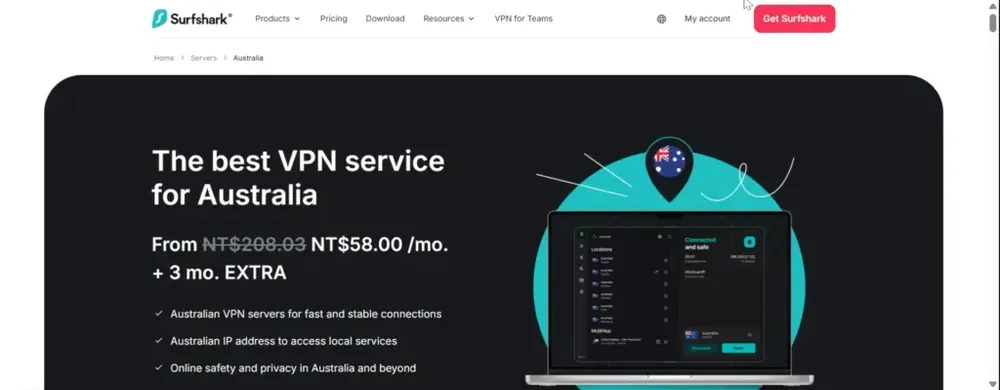
Surfshark是近年来崛起的黑马,虽然在国内的表现比不上ExpressVPN,但胜在价格便宜且功能齐全。它的连接成功率大概在60%左右,在一些城市和网络环境下表现还可以。Surfshark最大的特点是支持无限设备同时连接,这对有多台设备的用户来说非常实用,一个账号可以覆盖全家人的手机、电脑、平板。此外,Surfshark也提供CleanWeb功能来屏蔽广告和恶意软件,如果你想深入了解Surfshark的多设备支持和安全功能,可以查看Surfshark的完整功能介绍和设备兼容列表,这对判断是否适合自己的使用场景很有参考价值。
速度方面Surfshark平均40-60Mbps,够用但不算快。看高清视频没问题,4K可能偶尔会卡。价格是它的最大卖点,年付大概250-350元,有时候打折能更便宜。而且Surfshark有30天退款保证。
Surfshark的缺点是在国内的表现不够稳定,尤其是敏感时期。如果你预算有限,主要是轻度使用,或者需要保护多台设备,Surfshark是个不错的入门选择。但如果对稳定性要求高,还是建议多投资一点选择ExpressVPN。
其他值得关注的选项
除了上面几个,还有一些VPN也能在国内用,但没有长期测试,只是偶尔试过:VyprVPN的Chameleon协议表现还可以,但最近稳定性有所下降;PureVPN便宜,但速度和稳定性都比较差,只能当备用。
2026年VPN推荐对比表:
| VPN服务 | 连接成功率 | 平均速度 | 年付价格 | 敏感时期表现 | 推荐指数 |
|---|---|---|---|---|---|
| ExpressVPN | 85%+ | 80-100Mbps | ¥600-700 | ⭐⭐⭐⭐ | ⭐⭐⭐⭐⭐ |
| Astrill VPN | 80%+ | 70-90Mbps | ¥600-800 | ⭐⭐⭐⭐ | ⭐⭐⭐⭐ |
| NordVPN | 50-60% | 60-80Mbps | ¥400-500 | ⭐⭐ | ⭐⭐⭐ |
| Surfshark | 60%+ | 40-60Mbps | ¥250-350 | ⭐⭐ | ⭐⭐⭐ |
最后的建议
预防措施做得再好,也不能保证100%不出问题,但能把概率降到最低。现在的策略是:主力VPN(ExpressVPN)平时用,每个月更新检查一次,敏感时期提前准备备用方案。这样一来,过去一年只遇到过两次连不上的情况,而且都在10分钟内解决了。
记住一个原则:预防永远比救火便宜。花半天时间做好这些预防措施,能省下未来无数个小时的折腾时间。而且心里有底,知道就算出问题也有备用方案,工作起来也更安心。别等到VPN全挂了才想起来要备份,那时候就晚了。现在就行动起来,按照这个清单一项一项做,一周之内就能把防御体系建起来。
根据不同使用场景,这里给出一些具体建议:
如果你是VPN重度用户,工作完全离不开外网,建议采用双保险策略。主力VPN选择ExpressVPN,因为它的连接成功率最高,技术更新也最快,遇到封锁时恢复速度最快。备用VPN可以选择Astrill,这样即使主力出问题,备用方案也能立即顶上。虽然两个VPN的年费加起来要1200-1500元,但对于工作强依赖外网的用户来说,这个投资能避免因断网造成的更大损失。考虑到ExpressVPN在全球拥有超过100个国家的服务器网络,前往ExpressVPN官网查看完整的服务器列表和功能介绍,可以帮助你更好地规划备用连接方案。
如果你是轻度用户,只是偶尔看看YouTube、查查资料,或者每天使用时间不超过2-3小时,那么Surfshark是最合适的选择。虽然它在国内的稳定性不如ExpressVPN,但考虑到价格只有一半,而且支持无限设备连接,对于预算有限或者需要全家共用的情况非常合适。Surfshark的CleanWeb广告拦截功能在日常浏览时也很实用,访问Surfshark了解它的多设备管理和家庭共享方案,看看是否符合你的使用需求。
如果你预算充足且追求稳定,不用犹豫,直接选ExpressVPN。它是目前在国内表现最稳定的VPN,虽然价格偏高,但30天退款保证让你可以零风险试用。如果试用期内发现不适合,随时可以申请全额退款。
如果你主要在国外,偶尔回国,NordVPN是个不错的平衡选择。它在国外的表现非常好,在国内虽然不如ExpressVPN稳定,但短期使用问题不大。而且NordVPN的价格适中,功能丰富,全球用户基数大,遇到问题也容易找到解决方案。
最后强调一点:不要相信免费VPN。市面上那些声称免费能在国内用的VPN,要么根本连不上,要么速度慢得要死,要么就是在偷你的数据卖给第三方。测试过十几个免费VPN,没有一个靠谱的。与其浪费时间折腾还冒着隐私泄露的风险,不如花点钱买个正规的。一年几百块,每天才一两块钱,这点投资换来的是稳定可靠的网络访问和数据安全保障,完全值得。
购买注意事项
买VPN之前注意几点:
- 在进入国内之前购买和下载
- 进了国内很多VPN网站都打不开
- 提前注册账号并完成支付
- 在所有设备上下载好客户端
- 最好测试一下能否正常连接
- 尽量用国际支付方式
- Visa、Master信用卡
- PayPal账户
- 有些VPN不支持支付宝和微信支付
- 虚拟信用卡也是个选择
- 保留好账号密码和订阅信息
- 用密码管理器保存登录信息
- 订阅邮件和发票截图保存
- 万一APP被删,还能通过网页版或重新下载登录
- 把重要信息发到自己的邮箱备份
- 充分利用退款政策
- 先买一个月或最短期限试试
- 测试在你的网络环境下是否稳定
- 不满意就在退款期内申请退款
- 退款成功后再考虑其他选择
- 切记不要一上来就买好几年,万一不适合就亏大了
中国VPN连不上怎么办?5大原因+8个修复方法
常见问题解答
VPN在中国使用合法吗?
VPN在中国处于灰色地带。官方只批准政府认可的VPN服务,但实际执行中,外国游客和个人使用国际VPN查看邮件、工作通常不会遇到法律问题。主要风险是技术层面的连接困难,而非法律处罚。不过销售未经批准的VPN服务或在社交媒体上推广特定VPN可能会引起法律问题。建议低调使用,避免公开讨论。
为什么以前能用的VPN现在突然连不上了?
最常见的原因是服务器IP被封锁。防火墙会定期扫描和封禁VPN服务器的IP地址,尤其是连接人数多的热门服务器。其次是防火墙升级,特别是在两会、国庆等敏感时期,封锁力度会成倍提升。还有可能是VPN应用版本过期,服务器列表和配置文件失效。建议先尝试切换服务器节点或更换协议。
中国移动、联通、电信哪个对VPN最友好?
中国联通对VPN最友好,连接成功率可达90%以上,对各种协议的限制最少。中国移动居中,连接成功率70-80%,但地区差异大,小城市管控较松。中国电信管控最严,连接成功率60-70%,但国际出口速度最快。如果是VPN重度用户,建议主力用联通,备用一张移动卡。如果追求速度且能接受较低成功率,可以选择电信。
免费VPN可以在中国使用吗?
不推荐使用免费VPN。绝大多数免费VPN要么无法连接,要么速度极慢,要么存在安全隐患。免费VPN通常缺乏资金更新服务器IP和开发反封锁技术,很容易被防火墙识别。更严重的是,许多免费VPN会记录用户数据并出售给第三方,或者在应用中植入恶意软件。即使是知名的免费VPN如TunnelBear,在中国的表现也不稳定。建议选择付费VPN,年费通常只需几百元,每天不到两块钱。
敏感时期VPN都会失效吗?
不一定全部失效,但封锁力度会明显加强。两会期间(3月)、国庆前后(9-10月)、六四前后(5-6月)是封锁最严重的时期,持续7-20天不等。敏感时期的封锁是暂时性的,通常过了关键时间点就会恢复。技术实力强的VPN如ExpressVPN通常3-5天就能更新对策。建议提前准备2-3个不同协议的备用VPN,切换到冷门协议和端口,或使用境外手机卡的数据网络作为应急方案。
安卓和iPhone设置VPN有什么不同?
主要区别在下载方式和系统权限。安卓手机需要从官网下载完整版APK安装,国内应用商店的版本通常是阉割版。安卓还需要手动设置后台白名单和关闭电池优化,否则VPN会被系统杀掉。iPhone的主要问题是中国区App Store已下架所有主流VPN,必须用美区或港区Apple ID下载。iPhone还需要注意关闭iCloud专用代理功能,否则会与VPN冲突。总体来说,安卓更灵活但设置复杂,iPhone更简单但下载门槛高。
一句话结论
VPN连不上的那一刻,你是不是也特别抓狂?邮件发不出去,会议进不去,YouTube看到一半突然断了,明明昨天还好好的,今天却全线崩溃。这种情况在国内用VPN的人几乎都遇到过,有时候是服务器被封,有时候是协议被识别,有时候纯粹是防火墙“心情不好”。